Consulta las versiones Android de Odio el Chocolate, la compatibilidad 32/64 bits y los pasos para investigar instalaciones fallidas y cierres.
•••ESQUEMA
32-BIT / 64-BIT
Tu sistema decide.
Una CPU de 64 bits puede ejecutar un sistema de 32 bits. El nombre del dispositivo o el número de versión de Android no bastan para elegir APK. Consulta la documentación de tu fabricante para confirmar el soporte de aplicaciones.
No necesitas instalar una herramienta desconocida para comprobarlo. Si no puedes confirmar la arquitectura, pide ayuda al fabricante antes de descargar.
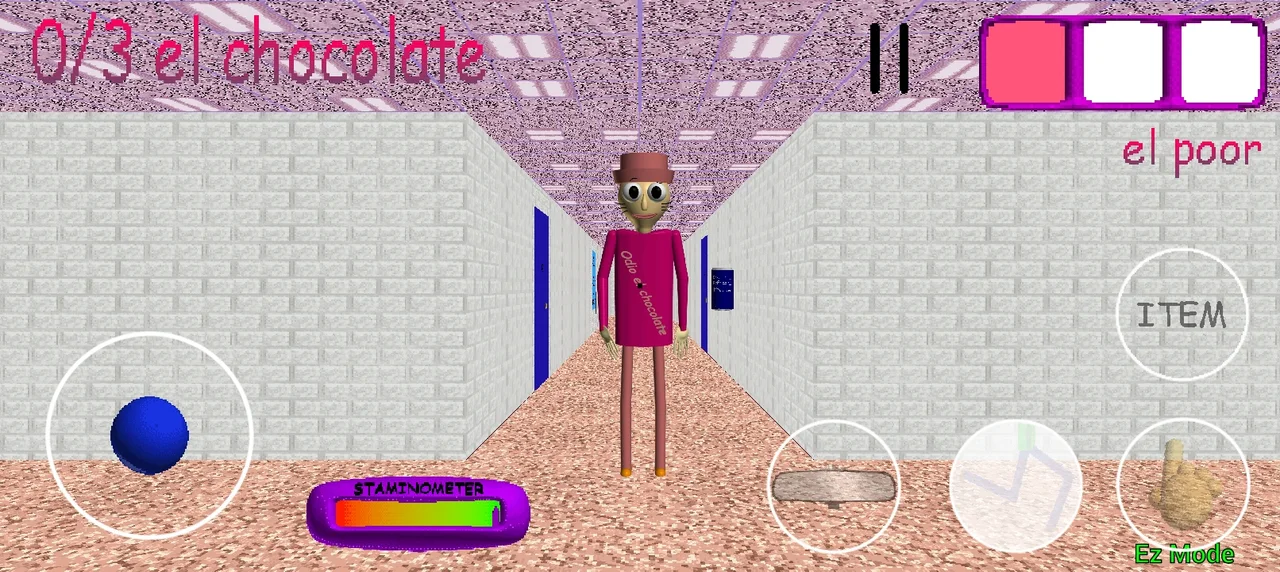
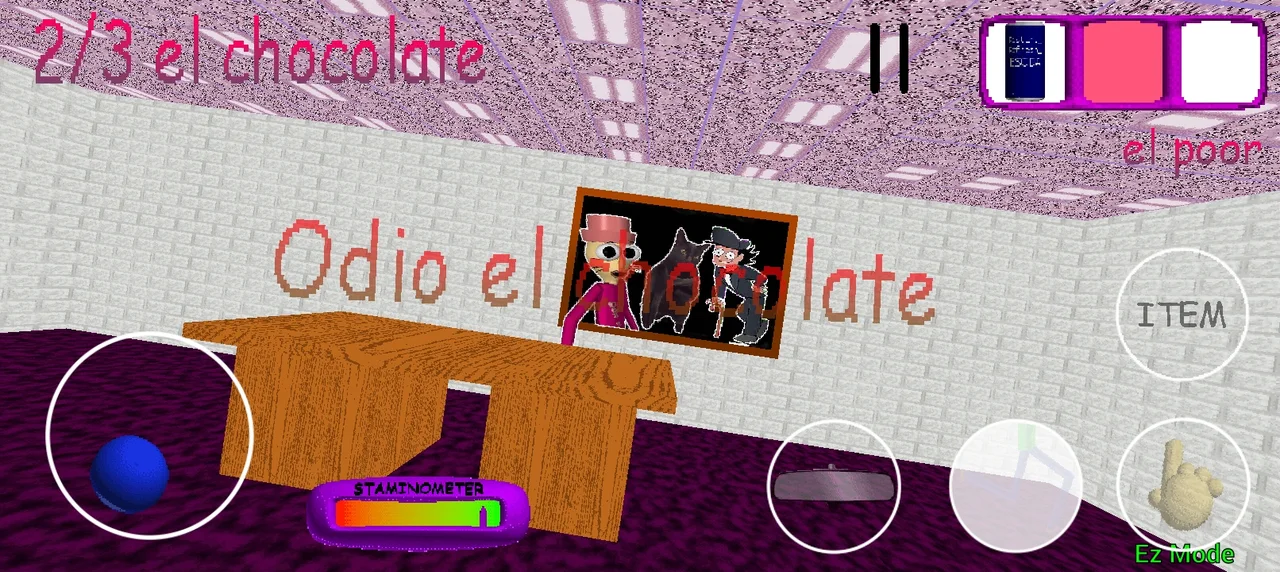
Captura Android de Wantho: joystick, pausa y botones táctiles visibles. No son controles del iframe.Wantho · Android ↗Otra captura Android muestra 2/3 chocolates y una selección de inventario distinta.Wantho · Android ↗
Estas imágenes muestran la interfaz publicada de Android, no una prueba de que funcionará en tu teléfono. El APK y la aplicación web instalada siguen siendo productos distintos: el botón Install App del sitio no descarga el APK ni añade el joystick al navegador.
01
Antes de descargar
Apunta el modelo exacto, versión de Android y arquitectura admitida por el sistema. Wantho publica archivos de 32 y 64 bits; no elijas solo por cuál parece más nuevo. Un dispositivo con procesador de 64 bits puede tener otras limitaciones de sistema o aplicaciones.
02
Al abrir el APK
Android puede pedir permiso para la aplicación que abre el archivo. En Pixel, Google documenta Ajustes → Aplicaciones → Acceso especial → Instalar aplicaciones desconocidas; otros fabricantes pueden cambiar el nombre. Revisa el origen, no desactives Play Protect y retira el permiso cuando ya no lo necesites.
03
Si el sistema bloquea la instalación
Distingue permiso pendiente, archivo incompleto y aviso de seguridad. No son el mismo problema. Anota el mensaje exacto y consulta la documentación del dispositivo; un bloqueo no se soluciona necesariamente cambiando entre APK de 32 y 64 bits.
04
Si el menú abre, pero la escena falla
El autor describe un cierre en School House con su OPPO A18. Por eso, abrir el menú no demuestra que la partida funcione. Anota la escena o acción donde se cierra, el APK utilizado y si el problema se repite tras reiniciar el dispositivo.
Usa un formato como este y sustituye cada campo por lo que realmente ves. No publiques números de serie, cuentas ni datos personales. Un comentario que dice “me funciona” sin modelo, versión y APK no permite declarar compatible un teléfono.
Entorno
Modelo exacto · Android · APK 32/64 bits · versión si aparece
Pasos
Abrir aplicación → elegir modo → escena o acción donde falla
Resultado
Se cierra / se congela / mensaje literal · frecuencia del fallo
Comprueba que el APK procede de Wantho y que terminó de descargarse. Consulta el modelo y la versión de Android en Ajustes → Acerca del teléfono. La CPU de 64 bits no garantiza un sistema Android de 64 bits; confirma las aplicaciones admitidas con el fabricante. No desactives la protección del dispositivo.
Ver todos los pasos
No se instala
Comprueba que el APK procede de Wantho y que terminó de descargarse. Consulta el modelo y la versión de Android en Ajustes → Acerca del teléfono. La CPU de 64 bits no garantiza un sistema Android de 64 bits; confirma las aplicaciones admitidas con el fabricante. No desactives la protección del dispositivo.
Se cierra al jugar
Cierra otras aplicaciones y reinicia el dispositivo. El autor informa de un cierre en School House en su OPPO A18; no hay una solución universal verificada. Conserva tus datos antes de cualquier reinstalación y comunica el modelo, sistema y APK utilizado.
Pantalla negra
Espera a que termine la carga, comprueba el espacio disponible y vuelve a abrir la aplicación. Si persiste, anota dónde ocurre. En el navegador, prueba el enlace directo con teclado y ratón; instalar el sitio no convierte el juego en una app Android.
Wantho informa de un cierre en esta escena de su propio dispositivo y advierte de lentitud grave en algunos Android. Esto describe un problema concreto, no una lista de todos los dispositivos compatibles.